
临时收到一份PDF,想删掉里面几张空白页;几份附件需要合并,又或者扫描件上的文字怎么都复制不了。
这些需求不复杂,但如果每次都要找软件、下载安装,再研究按钮在哪,准备工作往往比处理文件还费事。
轻档PDF提供了一个方便的选择:免费,在浏览器里打开就能使用,适合日常的PDF页面整理、转换和文字识别。
不用安装,打开网页就能开始
轻档PDF的入口是 https://pdfpackage.cn。
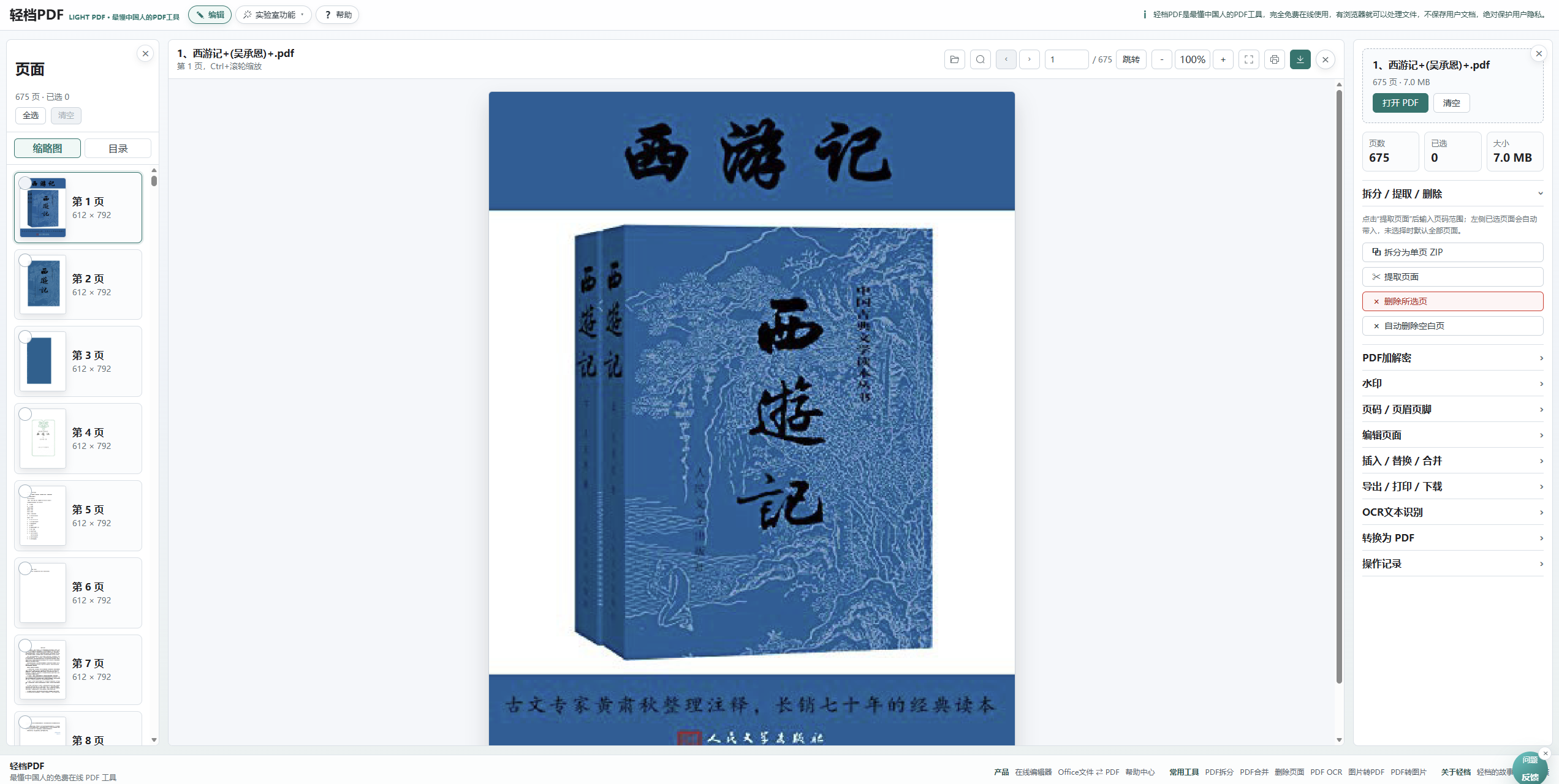
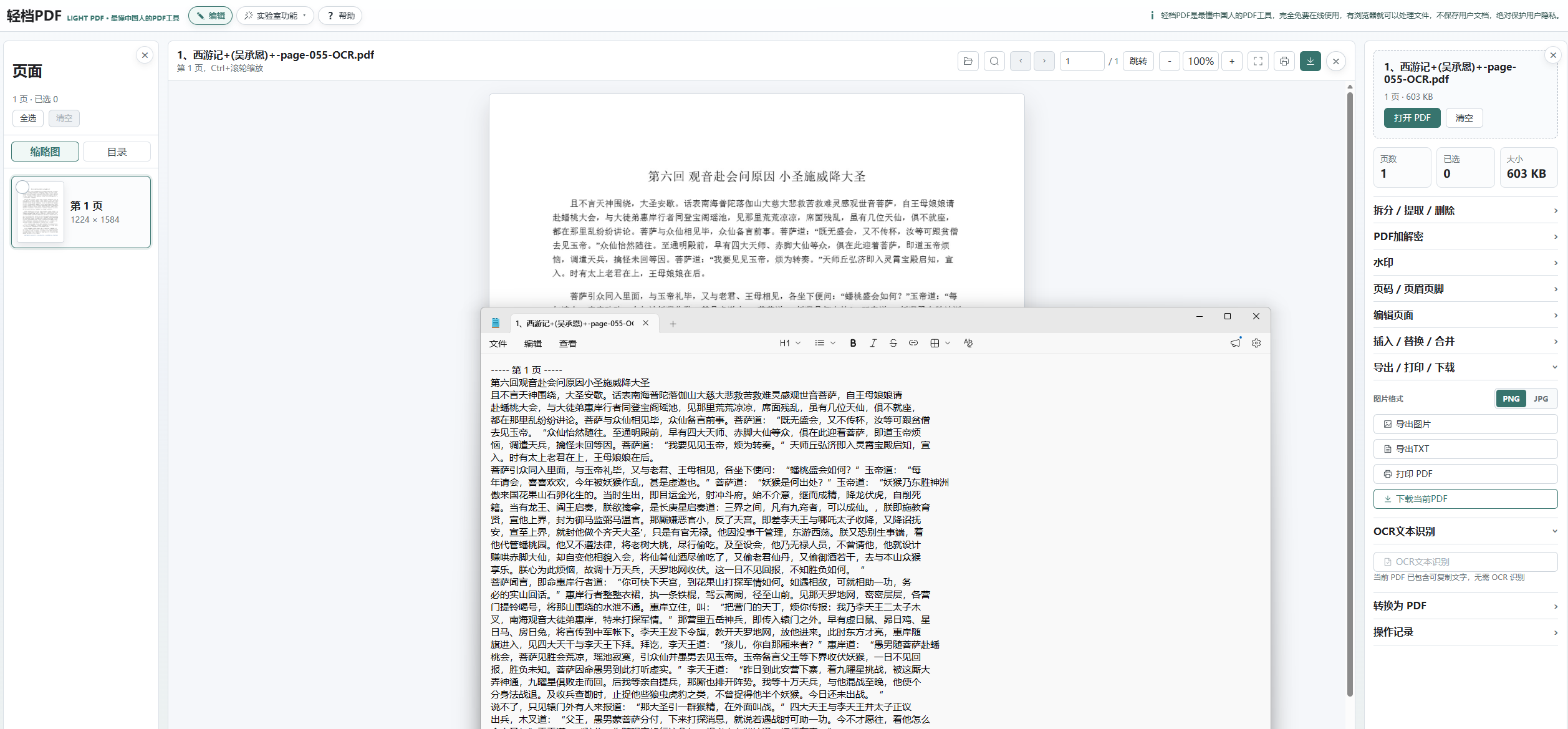
打开网站,选择电脑里的PDF,或者把文件拖进工作台,就能开始预览和处理。左侧显示页面缩略图,中间查看正文,右侧选择需要的功能。
例如只想删除一张空白页,可以先看清页面内容,再勾选删除;不需要安装一整套桌面软件,也不用先弄懂复杂的编辑菜单。
页面整理:删几页、提几页、合在一起
轻档PDF支持删除、提取、拆分、合并、旋转和移动页面,也可以插入或替换页面。
一份几十页的资料只需要其中几页,可以提取成新的PDF;几份附件要统一发送,可以合并;扫描件方向不一致,可以旋转调整。
如果文档的首页跑到最后,还可以选中最后一页,直接点击“移到第一页”。
操作前要留意:正在预览的页面和已经勾选的页面可能不同,点击删除或移动前,先确认选择框。
图片与PDF互转,减少重复操作
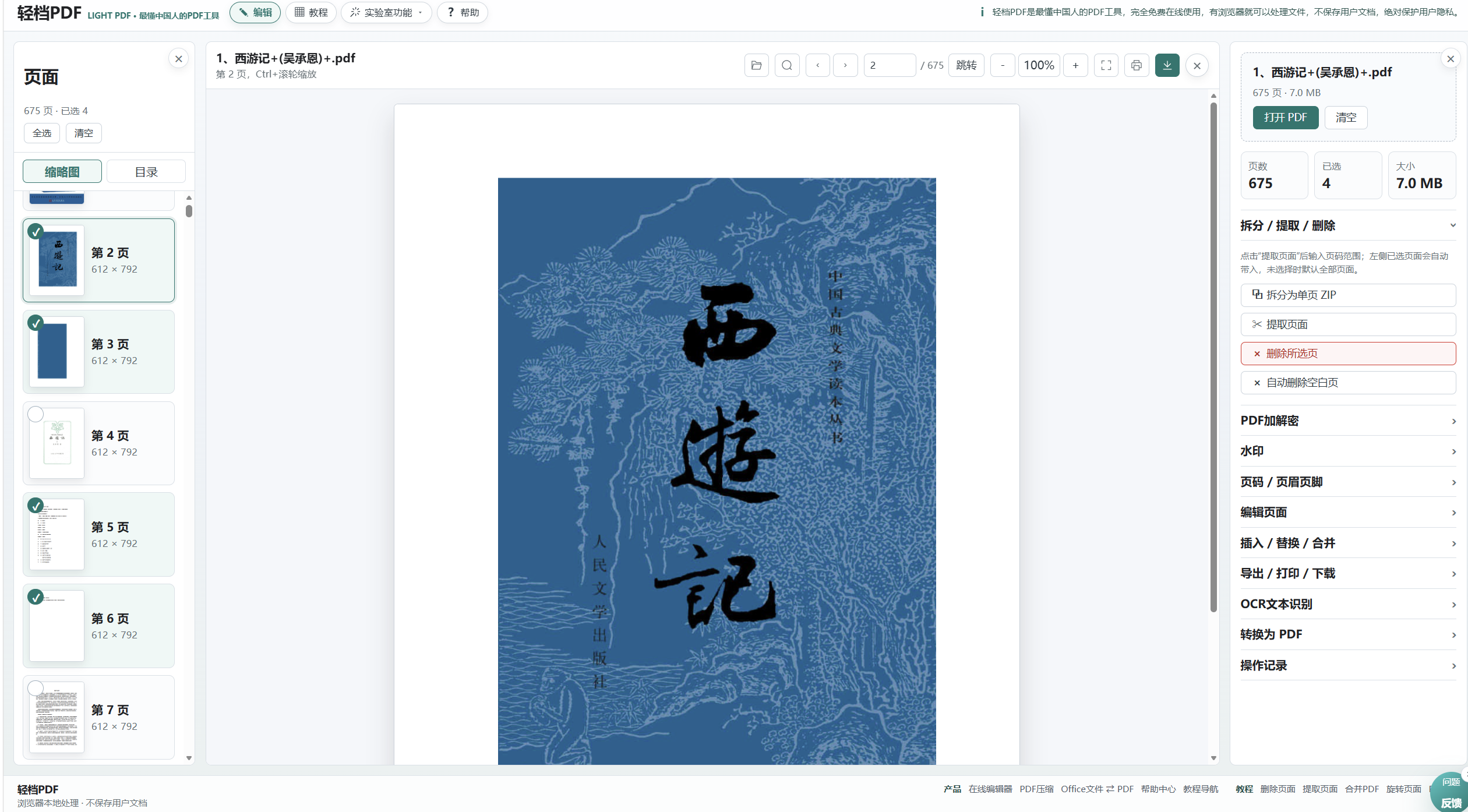
多张图片可以合成一份PDF,适合整理扫描图片、截图和学习资料。转换后可以预览,检查页面顺序再下载。
反过来,PDF也可以按页导出为JPG或PNG。只需要其中几页时,可以先选择页面再导出,不用一页页手动截图。
这里的PDF转图片导出的是完整页面,包含文字、表格和插图,不是单独提取某一张插图。
扫描件文字复制不了,可以先识别
有些PDF看起来有文字,实际上每一页都是扫描图片,所以无法直接选中复制。
这种情况可以使用OCR文字识别。识别后可以搜索、复制文字,也能导出TXT,方便继续整理。
识别结果仍需要检查,尤其是姓名、日期、金额和编号。模糊图片、特殊字体或复杂排版,都可能影响准确率。
压缩、水印和文档转换,也放在了一起
除了页面整理,轻档PDF还提供这些常用功能:
- PDF压缩:尝试缩小文件体积,处理后检查文字和图片清晰度。
- 文字水印:调整字号、角度和透明度,为分享的资料添加说明。
- 页码、页眉和页脚:方便整理与阅读多页文档。
- 文档转换:支持PDF导出Word、Excel、TXT,以及docx、xlsx转PDF等操作;文档转换页也支持同类文件批量处理。
其中,移除水印针对轻档PDF自己添加的水印,并非任意来源的水印都能去除。
使用前,知道这几点会更省心
不用安装客户端,不代表第一次使用所有功能都能立刻完成。部分OCR和文档转换功能需要先下载模型、字体或转换资源,首次等待可能较长。
转换在本地进行,速度也会受到电脑性能、文件大小和页数的影响。复杂PDF转Word后,表格、分栏和字体不一定能原样还原,需要适当调整。
文件处理以浏览器本地为主,不保存用户文档;首次加载部分处理资源仍需要联网。
轻档PDF适合日常的页面整理和格式转换。目前如果想像编辑Word一样,直接修改PDF原有段落、重新排整篇版式,它还不是这类完整编辑器。
偶尔处理PDF时,能够打开网页就完成删除、提取、合并或转换,会省去不少准备工作。建议保留原文件,下载结果后再检查页数、顺序和内容。
文中提到的产品
暂无关联产品